
Налаштування Tp-Link EB 210 Pro
Щоб ваш інтернет працював стабільно та швидко, достатньо кількох простих кроків. Ми підготували зрозумілу інструкцію з налаштування TP-Link EB210 Pro, яка допоможе без зайвих труднощів під’єднати пристрій і підготувати його до роботи. Дотримуйтеся підказок, і вже за декілька хвилин ваш Wi-Fi буде доступний на всіх пристроях.
1. Підключення обладнання
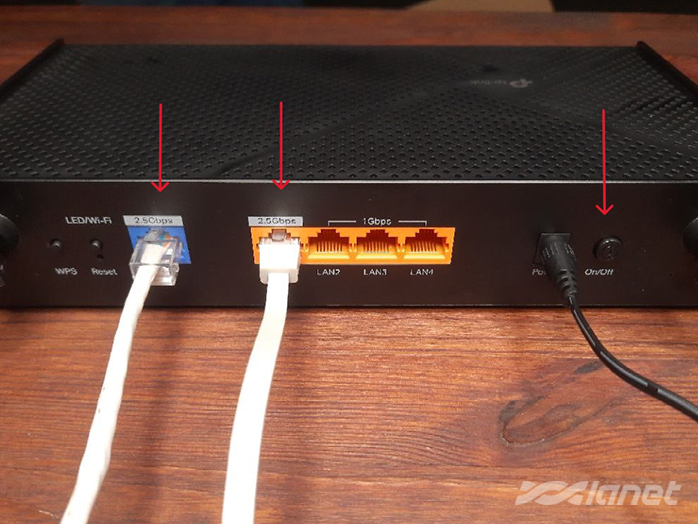
Під’єднайте блок живлення до роутера та вставте вхідний інтернет-кабель у синій порт WAN. Якщо використовуєте комп’ютер, під’єднайте його кабель до будь-якого жовтого порту LAN. Після цього увімкніть роутер кнопкою ON/OFF (праворуч на корпусі).
2. Перевірка налаштувань мережевої карти ПК
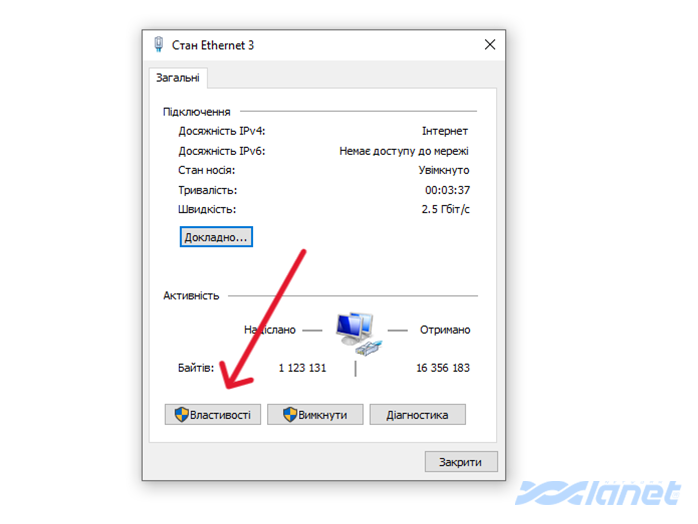
На комп’ютері відкрийте розділ Мережеві підключення, після чого виконайте такі дії:
- знайдіть підключення Ethernet («Локальна мережа» тощо), натисніть Властивості;
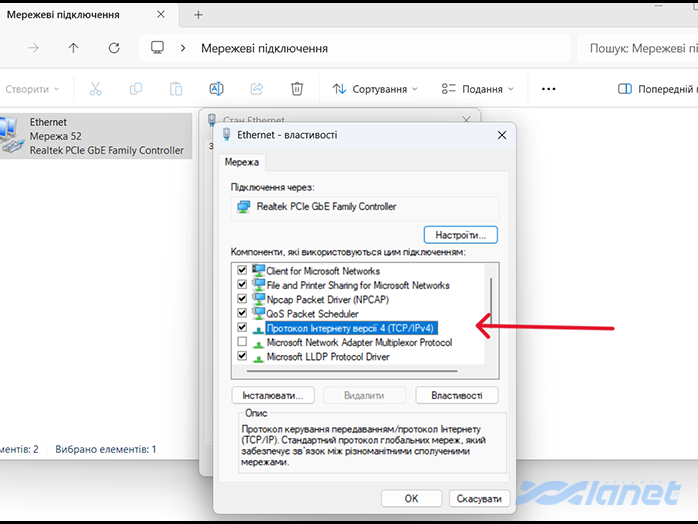
- виберіть пункт Протокол Інтернету версії 4 (IPv4);
- переконайтеся, що встановлена опція Отримати IP-адресу автоматично;
- натисніть ОК та закрийте вікно.

3. Вхід у вебінтерфейс роутера
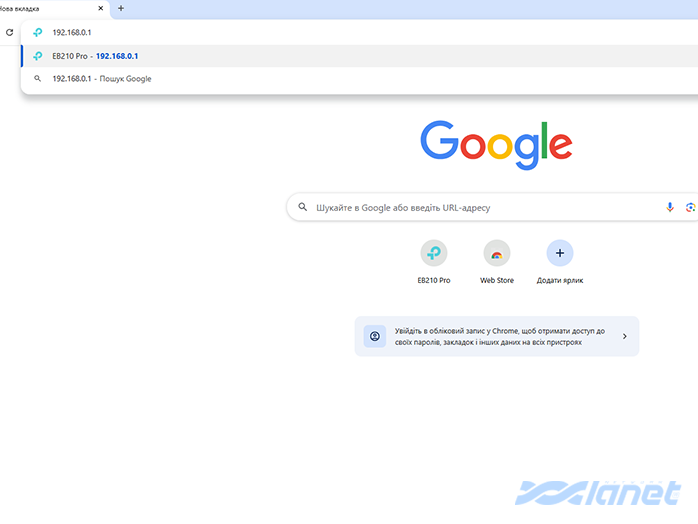
Відкрийте будь-який браузер. Далі в адресному рядку введіть 192.168.0.1 та натисніть Enter.
4. Створення пароля адміністратора
Першим кроком роутер запропонує встановити пароль адміністратора.
- Пароль має бути надійним: великі й малі літери, цифри та спецсимволи (+ _ = тощо).
- Обов’язково запишіть цей пароль, щоб не загубити доступ до налаштувань.
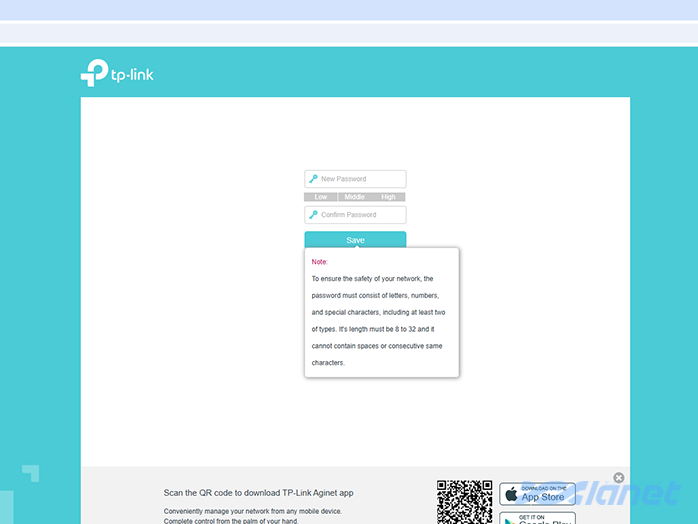
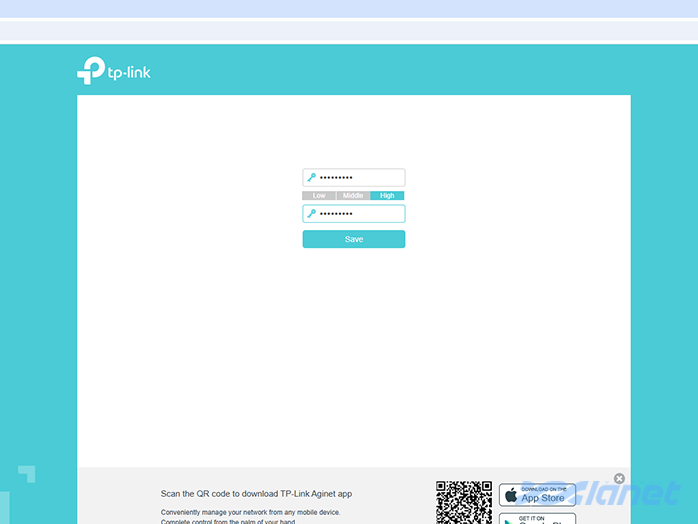
Після створення натисніть Save.
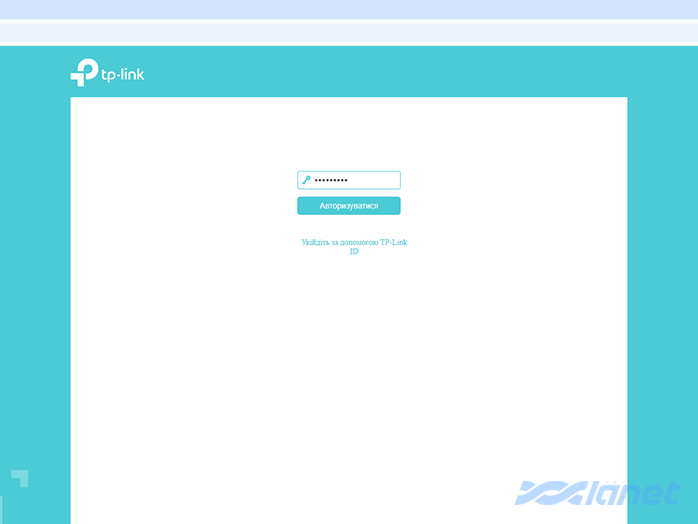
5. Авторизація
Введіть пароль, який ви щойно створили, і натисніть Авторизуватися.
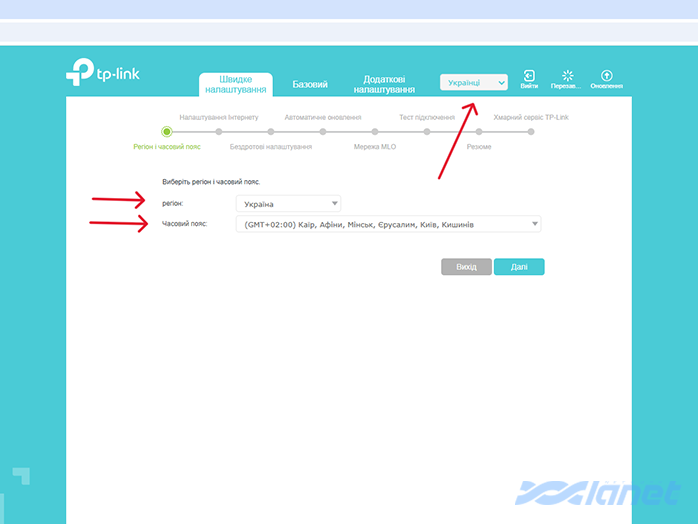
6. Базові параметри роутера
Спочатку потрібно вибрати мову меню, після чого встановити:
- регіон – Україна;
- часовий пояс – GMT+02:00 Київ.
Натисніть Далі.
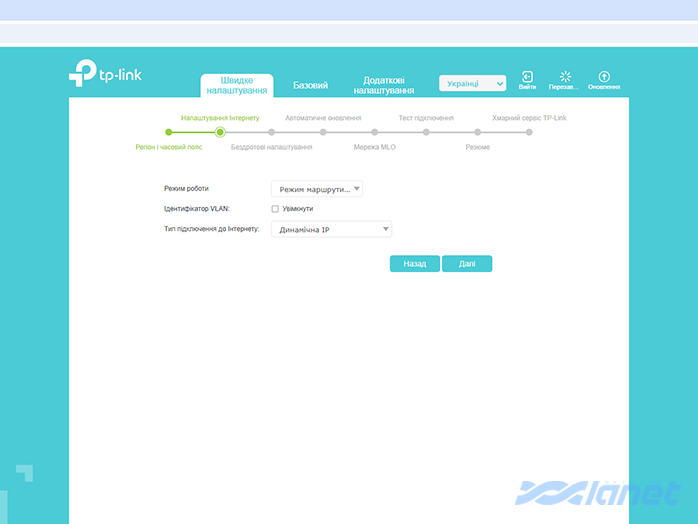
7. Тип інтернет-підключення
У цьому розділі нічого не потрібно змінювати, зокрема:
- режим – маршрутизатор;
- тип підключення – динамічна адреса.
Натисніть Далі.
8. Налаштування Wi-Fi
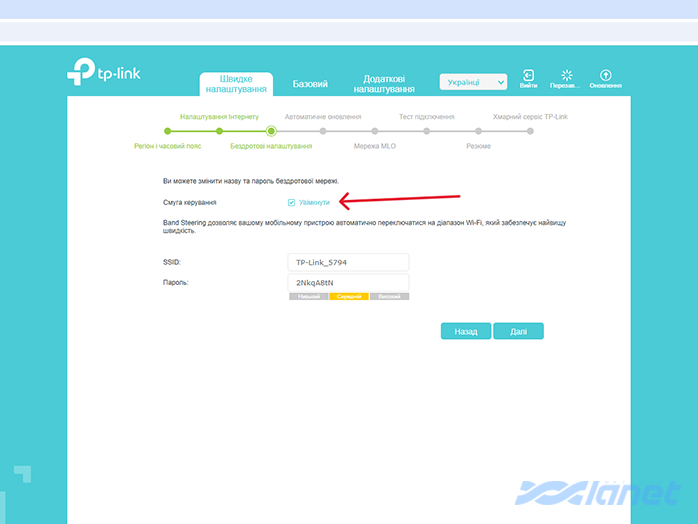
Насамперед приберіть позначку зі спільного Wi-Fi, щоб розділити діапазони 2,4 ГГц і 5 ГГц. Це покращить стабільність роботи та дозволить окремо керувати кожною мережею.
Подальші дії:
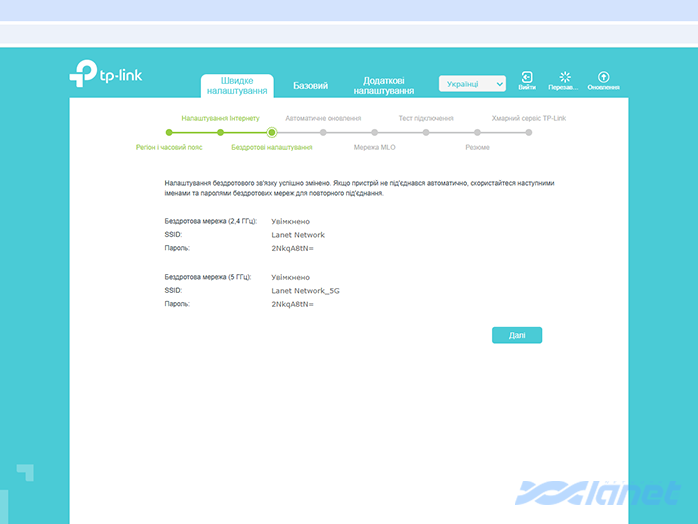
- створіть окремі назви мереж (SSID) для 2,4 ГГц і 5 ГГц;
- встановіть надійні паролі для кожної мережі;
- обов’язково запишіть встановлені назви та паролі, щоб не забути.

Натисніть Далі.
9. Автоматичне оновлення прошивки
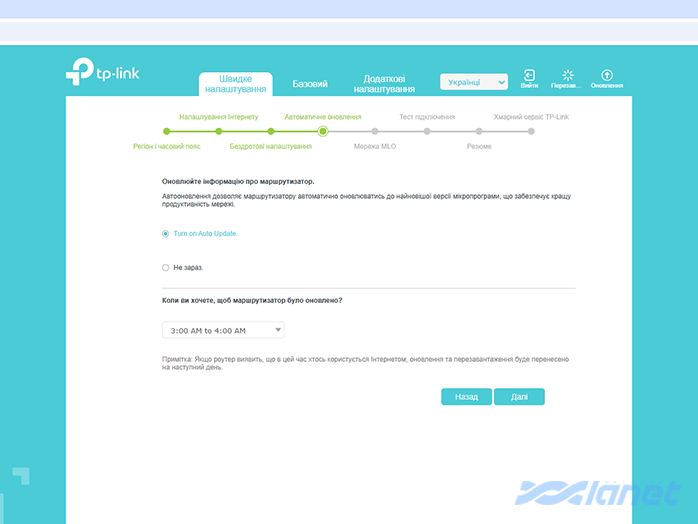
Виберіть зручний час, коли маршрутизатор може автоматично оновлювати прошивку, та натисніть Далі.
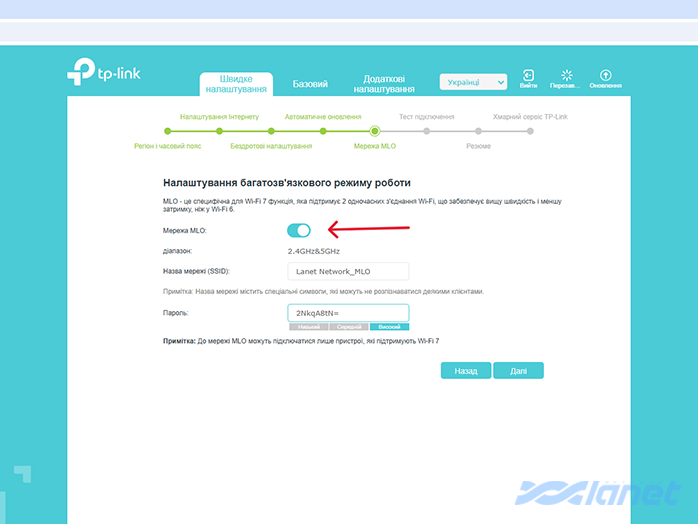
10. Режим MLO (для Wi-Fi 7)
- Якщо у вас немає пристроїв з підтримкою Wi-Fi 7, просто вимкніть MLO.
- Якщо такі пристрої є, увімкніть MLO і створіть назву та пароль за тим самим принципом, що й для інших Wi-Fi мереж.
Після вибору натисніть Далі.
11. Завершення налаштування
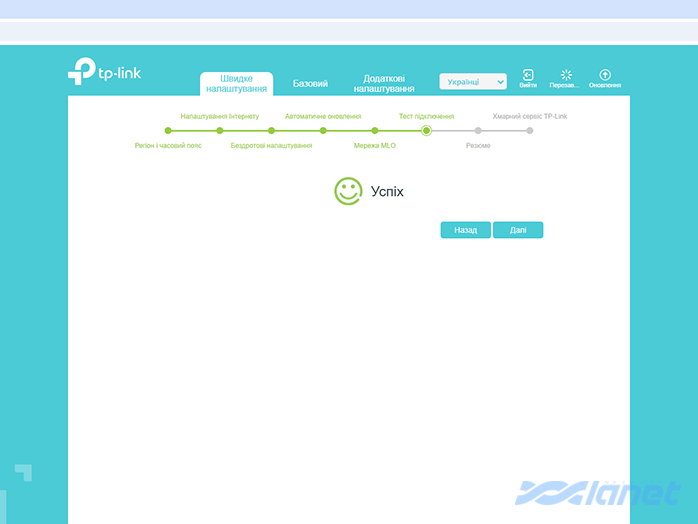
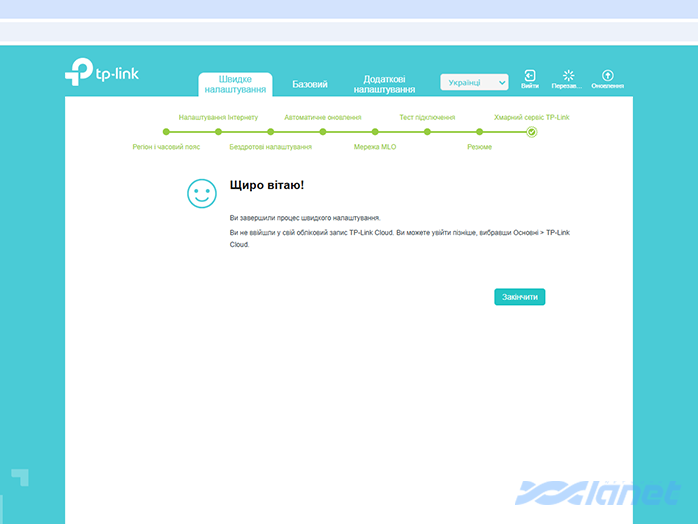
З’явиться повідомлення Успіх – натисніть Далі.
Після цього:
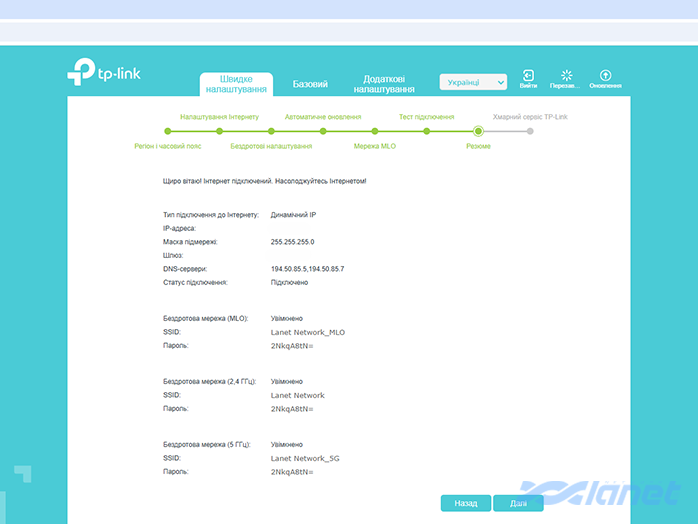
- У розділі з загальною інформацією просто перейдіть далі.
- На екрані реєстрації TP-Link Cloud натисніть Авторизуватись пізніше, якщо не плануєте використовувати хмарні функції.
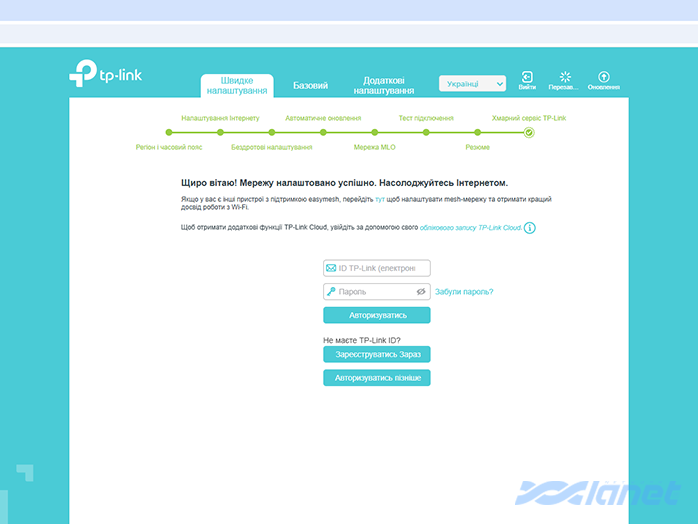
Натисніть Закінчити.
12. Підключення пристроїв
Ваш роутер налаштовано.
Тепер знайдіть новостворені Wi-Fi мережі на телефоні, ноутбуці чи іншому пристрої, введіть паролі – надалі ви зможете без перешкод користуватися інтернетом від Мережі Ланет.