
Налаштування Totolink BE5100
Налаштування нового роутера – це набагато простіше, ніж здається на перший погляд. Перед початком налаштування переконайтеся, що роутер підключений до електромережі, а комп’ютер або ноутбук готовий до роботи. Налаштування Totolink BE5100 виконується через вебінтерфейс і займає мінімум часу. Дотримуйтеся послідовності кроків нижче, щоб швидко під’єднатися до інтернету та правильно налаштувати Wi-Fi для щоденного користування.
Крок 1. Підключення роутера
Підключіть блок живлення до роутера та увімкніть його в розетку.
Вхідний кабель інтернету під’єднайте до лівого крайнього порту – він відрізняється кольором. Кабель від комп’ютера підключіть до будь-якого іншого LAN-порту роутера.
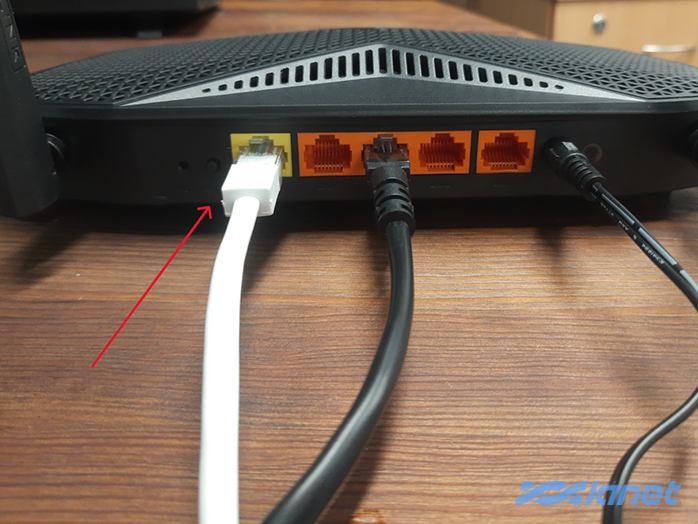
Крок 2. Перевірка налаштувань мережевої карти
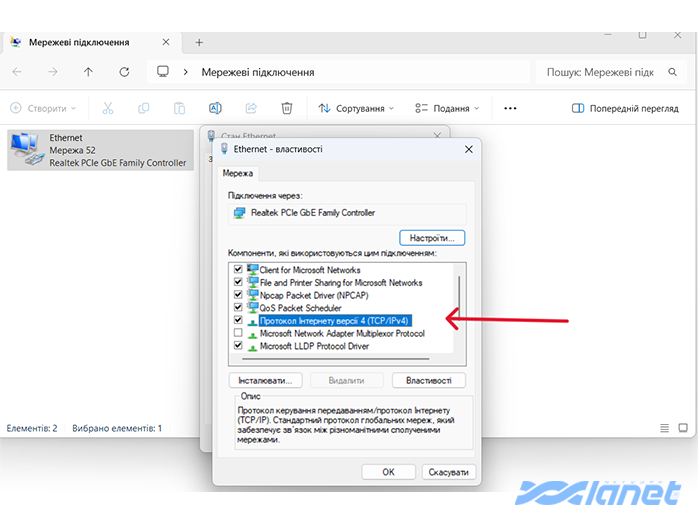
На комп’ютері відкрийте: Мережеві підключення → Ethernet (Локальна мережа) → Властивості.

У списку компонентів виберіть «Протокол інтернету версії 4 (IPv4)» та відкрийте його властивості.
Переконайтеся, що встановлено пункт «Отримати IP-адресу автоматично».
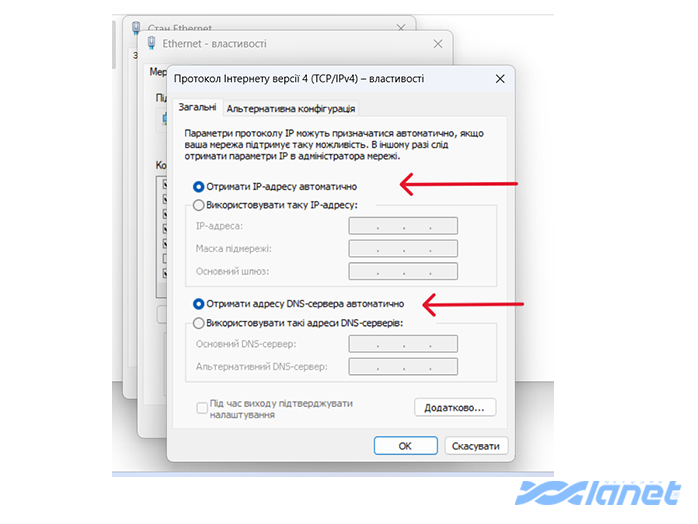
Натисніть OK та закрийте всі вікна налаштувань.
Крок 3. Вхід у вебінтерфейс роутера
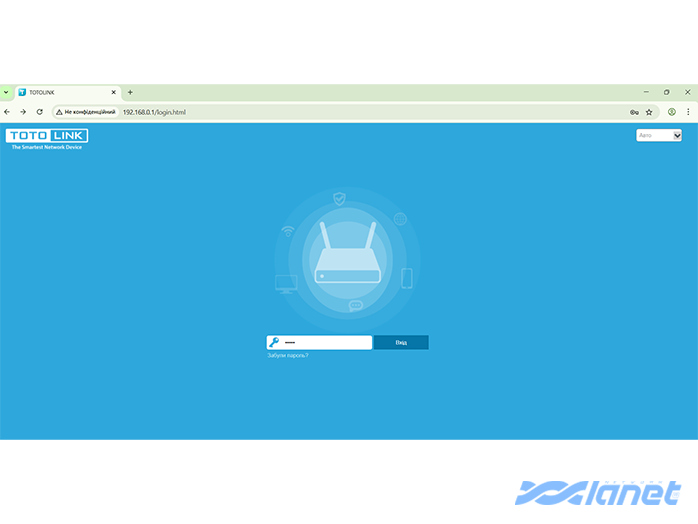
Відкрийте будь-який браузер (Chrome, Edge, Firefox тощо) і в адресному рядку введіть: 192.168.0.1, після чого натисніть Enter.
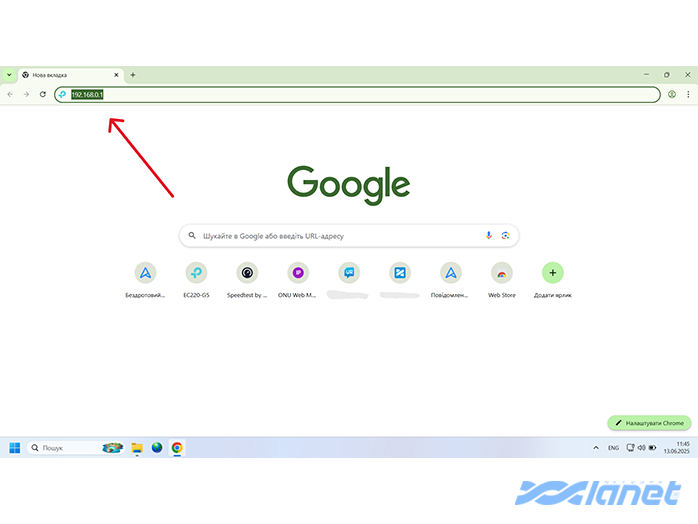
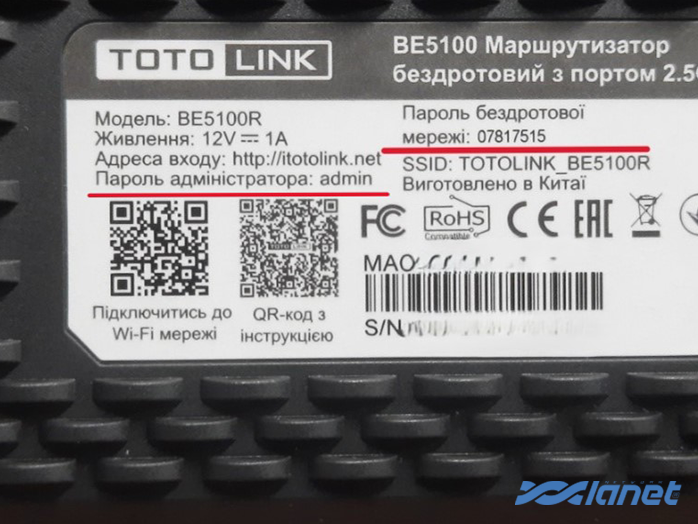
Для входу використовуйте стандартний пароль admin. Його, а також стандартні дані для Wi-Fi можна знайти на наліпці на зворотному боці роутера.
Крок 4. Базові параметри
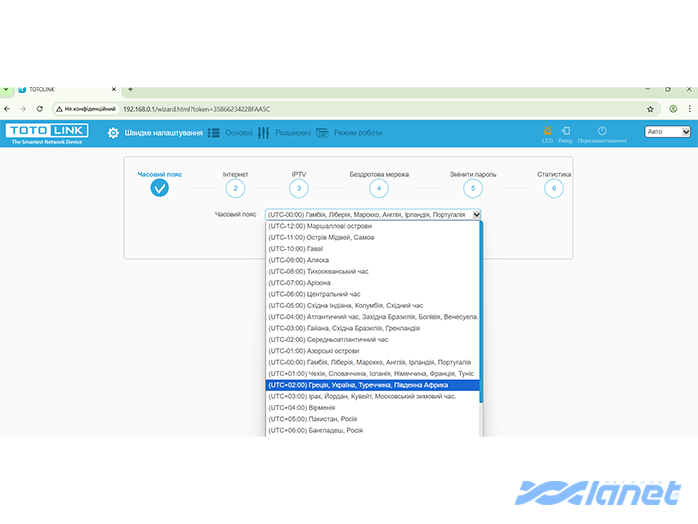
Виберіть часовий пояс «+2 Україна» та натисніть «Далі».
У наступному меню необхідно вказати MAC-адресу, зареєстровану в мережі. Її можна переглянути в особистому кабінеті my.lanet.ua або звернутися до служби технічної підтримки та зареєструвати нову MAC-адресу.
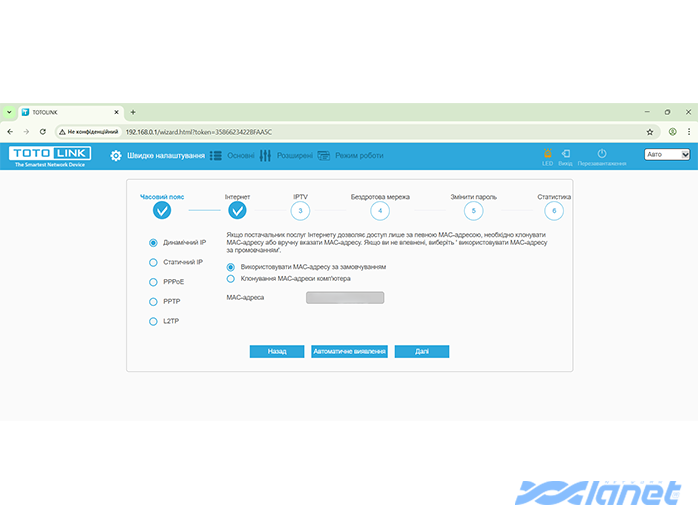
Після введення MAC-адреси натисніть «Далі».
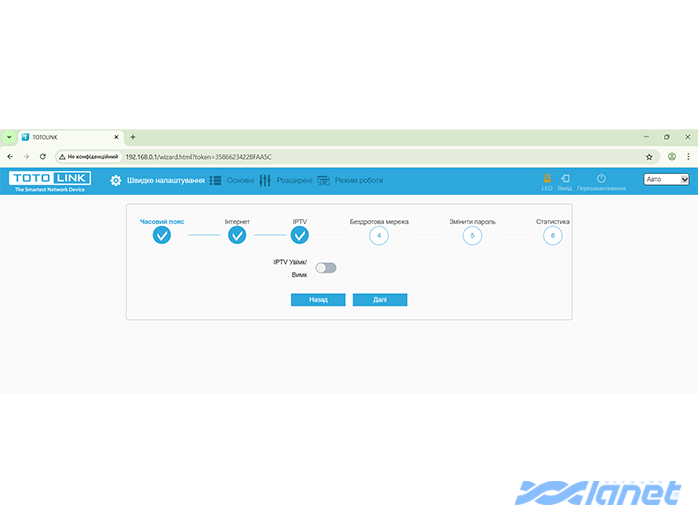
Крок 5. Налаштування Wi-Fi мережі
Роутер Totolink BE5100 працює у двох діапазонах – 2,4 GHz і 5 GHz. Для кожного з них потрібно окремо задати назву мережі (SSID) і пароль.
Також у цьому меню доступна функція MLO (Multi-Link Operation), яка ефективно працює зі стандартом Wi-Fi IEEE 802.11be:
- якщо ваші пристрої підтримують MLO, увімкніть цю функцію;
- якщо ні, вимкніть режим мультичастоти.
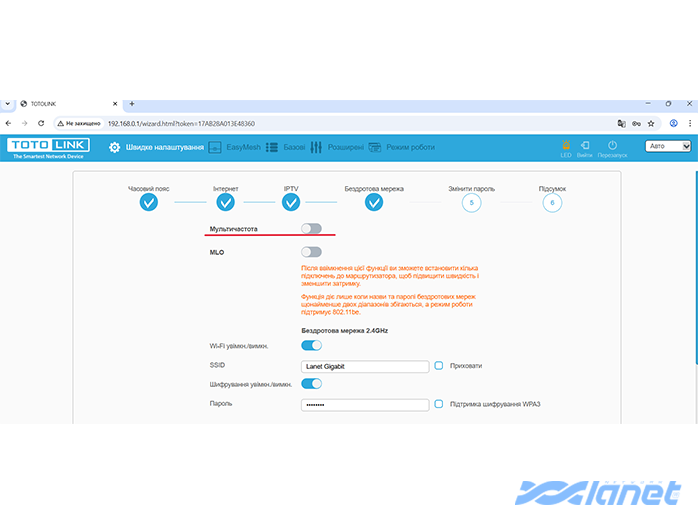
Прокрутіть сторінку вниз, задайте нові назви Wi-Fi мереж і надійні паролі для обох діапазонів. Рекомендуємо зберегти або занотувати ці дані.
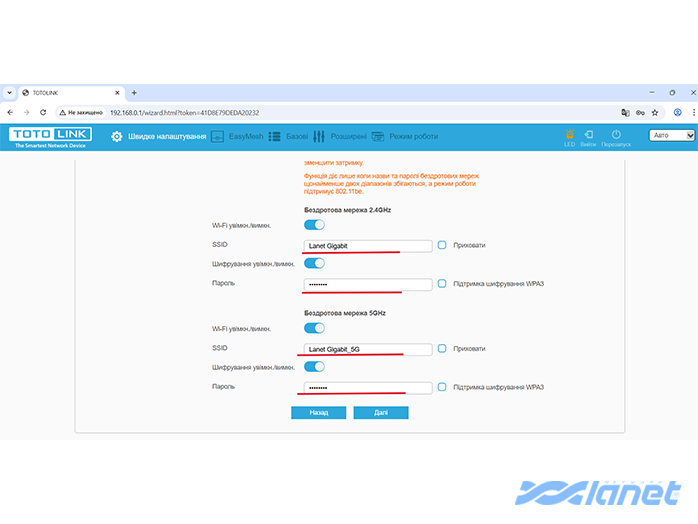
Натисніть «Далі».
Крок 6. Захист доступу до роутера
На цьому етапі потрібно створити новий пароль для входу в налаштування роутера, замінивши стандартний admin (він не є достатньо надійним).
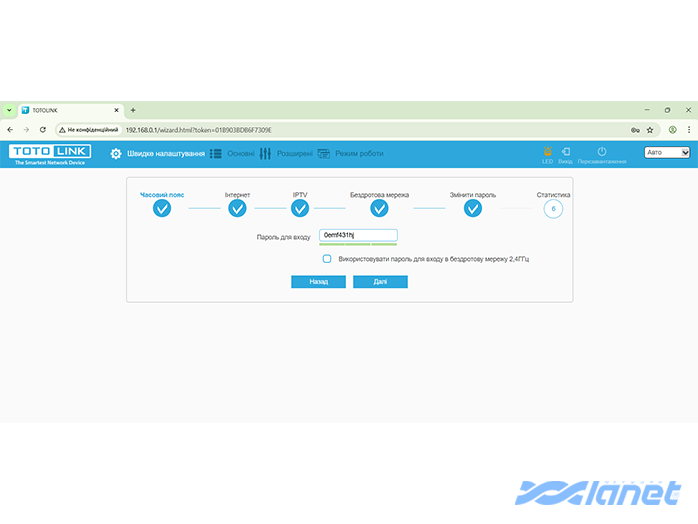
Введіть новий пароль і підтвердьте його.
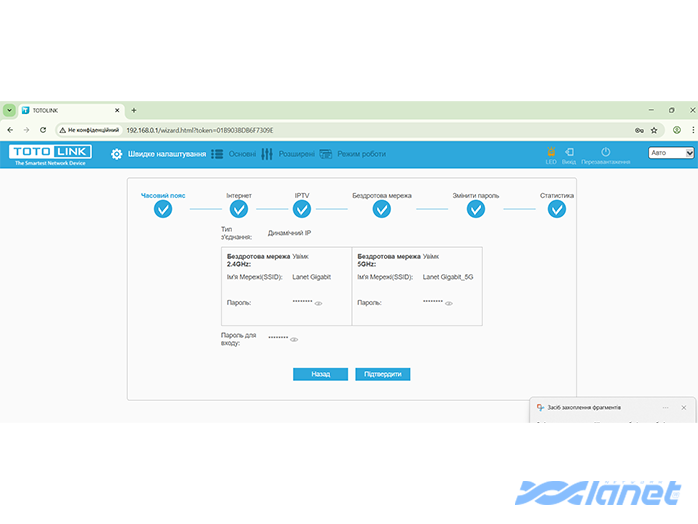
Крок 7. Завершення налаштування
Після збереження параметрів роутер автоматично перезавантажиться. Дочекайтеся завершення перезавантаження, це може зайняти декілька хвилин.
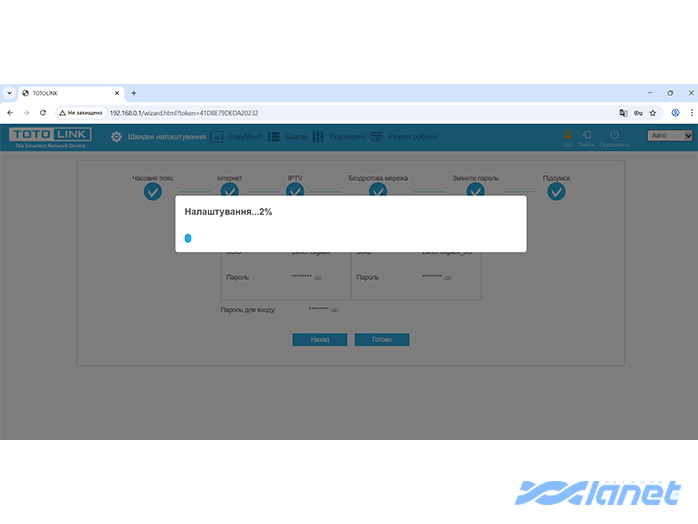
Готово! Базове налаштування завершене.
Підключіться до створеної Wi-Fi мережі та перевірте роботу інтернету.
Перевірка оновлення прошивки (рекомендовано)
Після перезавантаження відкрийте основне меню роутера.
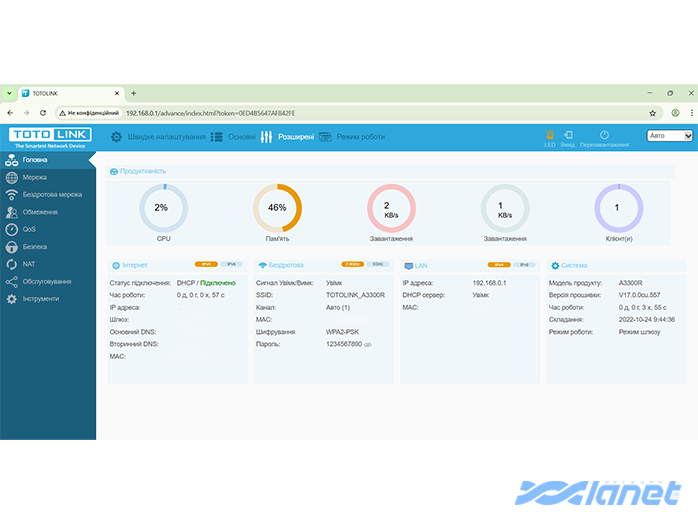
У верхній частині сторінки виберіть «Розширені», зліва перейдіть у розділ «Інструменти» та натисніть «Апгрейд». Далі виберіть пункт «Перевірити».
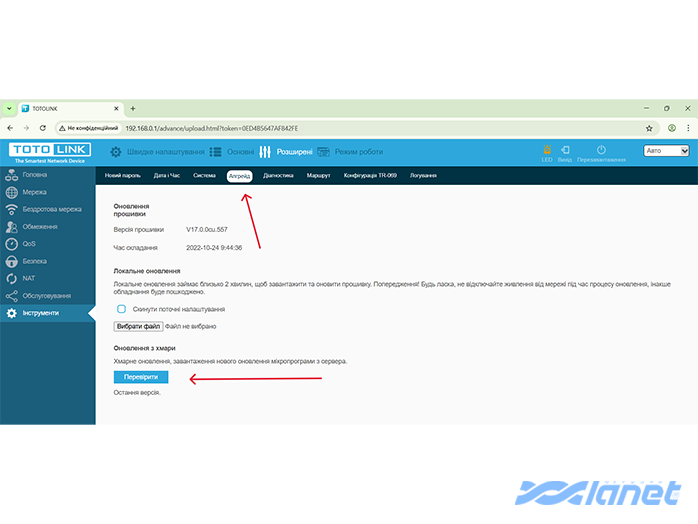
Якщо доступна нова версія програмного забезпечення, система запропонує оновлення. Погодьтеся та дочекайтеся завершення процесу.
Після оновлення роутер буде готовий до стабільної та безпечної роботи.